格式化参考
欢迎查看哪里不会博客平台的完整格式化参考!本指南展示了所有可用的格式化选项,从基本 Markdown 到高级功能。
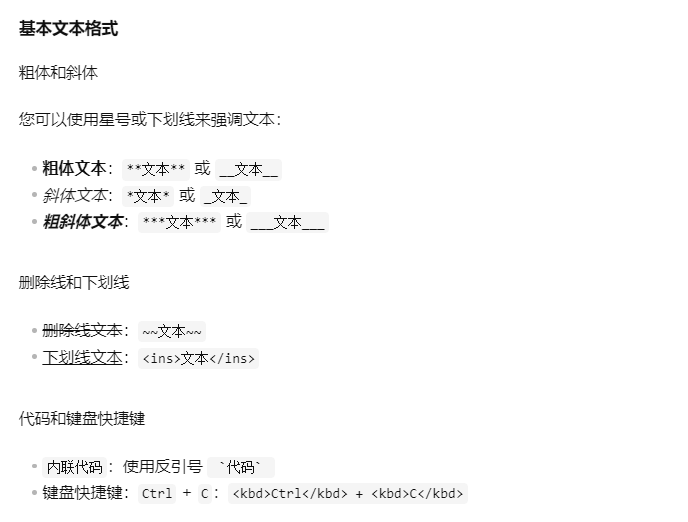
基本文本格式
粗体和斜体
您可以使用星号或下划线来强调文本:
- 粗体文本:
**文本**或__文本__ - 斜体文本:
*文本*或_文本_ - 粗斜体文本:
***文本***或___文本___
删除线和下划线
删除线文本:~~文本~~- 下划线文本:
<ins>文本</ins>
代码和键盘快捷键
内联代码:使用反引号`代码`- 键盘快捷键:Ctrl + C:
<kbd>Ctrl</kbd> + <kbd>C</kbd>
标题
使用井号(#)创建标题:
H1 标题(通常用于文章标题)
H2 标题
H3 标题
H4 标题
H5 标题
H6 标题
# H1 标题(通常用于文章标题)
## H2 标题
### H3 标题
#### H4 标题
##### H5 标题
###### H6 标题
提示框和警告
我们的主题支持 Obsidian 风格的提示框,具有适当的图标和样式。每种提示框类型都有自己的配色方案和匹配的 Lucide 图标。
基本提示框
这是一个注意提示框。用于读者应该了解的一般信息。
这是一个提示提示框。非常适合有用的建议和最佳实践。
这是一个重要提示框。用于突出关键信息。
这是一个警告提示框。用于提醒读者潜在问题。
这是一个警示提示框。用于危险或有风险的情况。
自定义标题
您可以通过在提示框类型后添加文本来自定义任何提示框的标题。
自定义标题帮助您为提示框提供更多上下文。
可折叠提示框
您可以通过在提示框类型后添加 +(默认展开)或 -(默认折叠)来使提示框可折叠:
此提示框开始时展开,可以通过点击切换按钮或标题来折叠。
您可以将可折叠功能与自定义标题结合使用,以更好地控制内容组织。
扩展提示框类型
信息提示框提供额外的上下文或细节。
成功提示框突出积极成果或成就。
问题提示框可用于提出问题或突出不确定领域。
示例提示框非常适合展示代码示例或演示。
引用提示框可用于突出重要引用或参考。
媒体内容
图片
基本图片

带标题的图片

图片尺寸控制
您可以使用 |widthxheight 语法控制图片尺寸:
图片对齐
您可以使用 |left、|right 或 |center 来对齐图片:
视频
本地视频
YouTube 视频
您可以通过多种方式嵌入 YouTube 视频:
-
使用完整 URL:
-
使用短链接:
-
使用嵌入链接:
-
使用链接语法:
Bilibili 视频
您也可以通过多种方式嵌入 Bilibili 视频:
-
使用完整 URL:
-
使用短链接:
-
使用嵌入链接:
-
使用链接语法:
音频
本地音频
本地 PDF
按钮
这些按钮使用您现有的调色板,完美适应明暗主题。如果您愿意,可以将它们包装在内部或外部链接中:
<div class="btn-group-center my-8">
  <a href="https://google.com" class="no-styling no-underline" target="_blank"><button class="btn btn-primary">主要操作</button></a>
  <a href="https://google.com" class="no-styling no-underline" target="_blank"><button class="btn btn-secondary">次要</button></a>
    <a href="https://google.com" class="no-styling no-underline" target="_blank"><button class="btn btn-outline">轮廓</button></a>
      <a href="https://google.com" class="no-styling no-underline" target="_blank"><button class="btn btn-ghost">微妙</button></a>
</div>
列表
无序列表
- 项目 1
- 项目 2
- 子项目 2.1
- 子项目 2.2
- 项目 3
有序列表
- 第一步
- 第二步
- 第三步
任务列表
- 已完成的任务
- 未完成的任务
- 另一个未完成的任务
自定义列表
术语 1 : 定义 1
术语 2 : 定义 2 : 定义 2 的延续
嵌套列表
- 层级 1 项目
- 层级 2 项目
- 层级 3 项目
- 另一个层级 2 项目
- 层级 2 项目
- 另一个层级 1 项目
链接和引用
基本链接
自动链接
邮箱链接
内部链接
引用样式链接
这是一个引用样式链接的示例。
脚注
这是一个带有脚注的文本1。
引用块
这是一个引用块。
它可以跨越多行。
嵌套引用
主引用
嵌套引用
回到主引用
[哪里不会](https://example.com)

[带标题的链接](https://example.com "这是一个链接")

[入门指南](/posts/getting-started)

[关于我们](/pages/about)

这是一个[引用链接][1]的示例。

[1]: https://example.com "引用链接的目标"

[联系我们](mailto:contact@example.com)

这是一个包含脚注的句子[^1]。

[^1]: 这是脚注的内容。
数学公式
我们的主题支持使用 KaTeX 进行数学公式渲染,提供美观的数学表达式显示。
行内数学
这是一个行内数学公式:。
块级数学
复杂公式
矩阵
分数和根式
分数:
根式:
求和与积分
求和:
积分:
代码块
基本代码块
function greet(name) {
  console.log(`Hello, ${name}!`);
}

greet("World");
带标题的代码块
function greet(name) {
  console.log(`Hello, ${name}!`);
}

greet("World");
行高亮
function greet(name) {
  console.log(`Hello, ${name}!`);
}

greet("World");
行范围高亮
function greet(name) {
  console.log(`Hello, ${name}!`);
}

greet("World");
内联代码
使用 console.log() 来输出调试信息。
多语言支持
Python
def fibonacci(n):
    if n <= 1:
        return n
    return fibonacci(n-1) + fibonacci(n-2)

print(fibonacci(10))
CSS
.button {
  background-color: #4CAF50;
  border: none;
  color: white;
  padding: 15px 32px;
  text-align: center;
  text-decoration: none;
  display: inline-block;
  font-size: 16px;
  margin: 4px 2px;
  cursor: pointer;
}
HTML
<div class="container">
  <h1>欢迎来到我的网站</h1>
  <p>这是一个段落。</p>
  <button class="button">点击我</button>
</div>
表格
基本表格
| 列 1 | 列 2 | 列 3 |
|---|---|---|
| 单元格 1 | 单元格 2 | 单元格 3 |
| 单元格 4 | 单元格 5 | 单元格 6 |
对齐方式
| 左对齐 | 居中对齐 | 右对齐 |
|---|---|---|
| 内容 1 | 内容 2 | 内容 3 |
| 内容 4 | 内容 5 | 内容 6 |
复杂表格
| 功能 | 语法 | 示例 |
|---|---|---|
| 粗体 | **文本** | 粗体文本 |
| 斜体 | *文本* | 斜体文本 |
| 代码 | `代码` | 代码 |
| 链接 | [文本](URL) | 链接 |
带有管道符的表格
| 列 1 | 列 2 | 列 3 |
|---|---|---|
| 包含 ` | ` 的内容 | 正常内容 |
| ` | ` 在开头 | 中间有 ` |
| 列 1 | 列 2 | 列 3 |
|------|------|------|
| 单元格 1 | 单元格 2 | 单元格 3 |
| 单元格 4 | 单元格 5 | 单元格 6 |

| 左对齐 | 居中对齐 | 右对齐 |
|:------|:-------:|------:|
| 内容 1 | 内容 2 | 内容 3 |
| 内容 4 | 内容 5 | 内容 6 |

| 功能 | 语法 | 示例 |
|------|------|------|
| 粗体 | `**文本**` | **粗体文本** |
| 斜体 | `*文本*` | *斜体文本* |
| 代码 | `` `代码` `` | `代码` |
| 链接 | `[文本](URL)` | [链接](https://example.com) |

| 列 1 | 列 2 | 列 3 |
|------|------|------|
| 包含 `|` 的内容 | 正常内容 | 另一个内容 |
| `|` 在开头 | 中间有 `|` | 结尾有 `|` |
引用块
简单引用
预测未来的最好方法就是创造未来。 — Alan Kay
嵌套引用
这是一个顶级引用。
这是第一个引用内的嵌套引用。
这是一个更深层的嵌套引用。
回到顶级。
水平线
你可以使用三个破折号创建水平线:
或者三个星号:
或者三个下划线:
键盘快捷键
按 Ctrl + C 复制,按 Ctrl + V 粘贴。
使用 Cmd + K 打开命令面板。
特殊字符
© 版权所有 ® 注册商标 ™ 商标
— 长破折号 – 短破折号 … 省略号
« 左双引号 » 右双引号 ‘ 左单引号 ’ 右单引号
≤ 小于等于 ≥ 大于等于 ≠ 不等于 ± 正负号
× 乘号 ÷ 除号 ½ 二分之一 ¼ 四分之一
HTML 元素
点击展开/折叠
这是隐藏的内容,可以包含任何 HTML 元素。
- 列表项 1
- 列表项 2
高亮文本
Ctrl + C 复制
HTML
与 Obsidian 兼容
此主题完全兼容 Obsidian 的语法和功能,包括:
- 双括号链接:
[[页面名称]]或[[页面名称|显示文本]] - 嵌入文件:
![[文件名]]用于嵌入图片、PDF、音频和视频 - 标签:使用
#标签语法 - Frontmatter:支持 YAML frontmatter 元数据
- Wiki 链接:自动解析内部链接
- 标签页:支持 Obsidian 的标签页语法
- 脚注:支持
[^脚注]语法 - 高亮:支持
==高亮文本==语法 - 数学公式:支持 LaTeX 数学公式
- 图表:支持 Mermaid 图表
自定义组件
提示框
这是一个提示框示例。
这是一个提示提示框示例。
这是一个警告提示框示例。
按钮
按钮文本{.button}
主要按钮{.button .button-primary}
次要按钮{.button .button-secondary}
图片网格
:::image-grid


 :::
:::
选项卡
:::tabs
标签 1
标签 1 的内容。
标签 2
标签 2 的内容。
标签 3
标签 3 的内容。 :::
高级技巧
折叠内容
点击展开高级内容
这是折叠的内容,可以包含任何格式。
- 列表项
- 粗体文本
代码片段
内联样式
红色文本
高亮背景
嵌入内容
您可以使用以下语法嵌入各种内容:
[[页面名称]]- 链接到其他页面![[图片名.png]]- 嵌入图片![[文档.pdf]]- 嵌入 PDF![[音频.mp3]]- 嵌入音频![[视频.mp4]]- 嵌入视频
自定义 CSS
您可以通过添加自定义 CSS 来进一步定制您的内容:
<div style="border: 1px solid #ccc; padding: 1rem; border-radius: 0.5rem;">
  这是一个带有自定义样式的 div 元素。
</div>
Footnotes
-
这是脚注内容。 ↩
入门指南
...- **构建错误**:验证 frontmatter 语法 ## 下一步 1. **自定义** `src/config.ts` 2. **编写**您的第一篇文章 3. **探索** [[格式化参考]] 4. **设置** Obsidian vault 工作流程 5. **部署**并分享 您的模块化 Astro...